با سیستم عامل پلاسما موبایل بیشتر آشنا شوید

با سیستم عامل پلاسما موبایل بیشتر آشنا شوید

در حالی که اسمارت‌فون‌های مجهز به سیستم عامل اوبونتو با شیب ملایمی در بازار ارائه می‌شوند و اوبونتوفون سهم کمی از بازار را در دست دارد، از سویی دیگر به گوش می‌رسد که تلاش‌هایی برای ایجاد گوشی‌هایی با یک لینوکس تمام عیار در راه است.

اما اجازه دهید توضیحی مختصر در مورد KDE و Plasma ارائه کنیم. KDE یکی از محبوب‌ترین محیط‌های دسکتاپ لینوکس است که اخیرا ۲۰  سالگی خودش را جشن گرفت و پلاسما نام رابط گرافیکی است که تحت دسکتاپ KDE اجرا می‌شود.

آیا پلاسما موبایل جایگزینی برای اندروید خواهد بود؟

بازار گوشی‌ها به‌شدت نیازمند سه بازیگر است، سیستم عامل‌های مختلفی درصدد برآمدند تا نقش بازیگر سوم را داشته باشند. از سیستم عامل ویندوزفون، بلک‌بری و اوبونتوفون گرفته تا جولا و سیلفیش؛ هیچ‌کدام نتوانستند نقش بازیگر سوم و مهم را در بازار ایفا کنند.

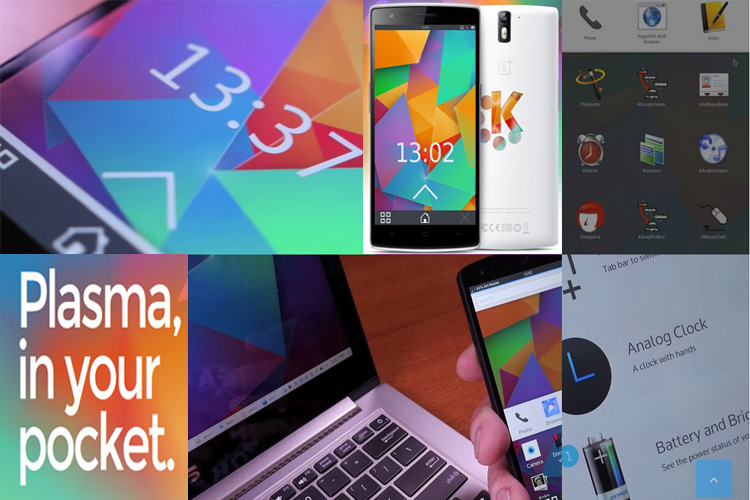
ایجاد پلتفرمی صرفا با سازوکار موبایلی و برای ارائه به بازار با حجم بالای تولید انبوه، کاری بیهوده است؛ چرا که اندروید و آی‌او‌اس سیستم عامل‌های غالب بازار هستند و کاربران گوشی‌هایی با این دو سیستم عامل، با اکوسیستمی از برنامه‌های بالغ روبرو می‌شوند که روی این دو پلتفرم قابل اجرا هستند . اما به نظر می‌رسد پلاسما موبایل رویکردی متفاوت داشته باشد. دیدگاه گروه پلاسما موبایل، ایجاد گوشی‌هایی هوشمند است که عملکردی مانند آنچه در پی‌سی می‌بینیم داشته باشند. هدف، ایجاد رابط کاربری واقعا قابل تنظیم و امنیت بالای حریم خصوصی کاربران است.

چشم انداز گروه KDE به این ترتیب است:

پلاسما موبایل قصد دارد به یک سیستم‌ نرم‌افزاری کامل برای دستگاه‌های موبایل تبدیل شود. این پلتفرم طراحی شده است تا کاربران با به دست گرفتن کنترل کامل اطلاعات و ارتباطات، امنیت بالای حریم خصوصی را تجربه کنند. پلاسما موبایل رویکردی عمل‌گرایانه دارد و سطح وسیعی از نرم‌افزار‌ها را پوشش می‌دهد و این امکان را به کاربر خواهد داد تا بتواند نرم‌افزارها و خدمات مورد نظرش را انتخاب کند. این امر تجربه‌ای بدون دردسر برای کاربر، در دستگاه‌های مختلف فراهم می‌کند. پلاسما موبایل استاندارد‌های متن باز را پیاده‌سازی می‌کند و قصد دارد با شفاف‌سازی فرایند‌ها با مشارکت بالایی از جامعه کاربری، آن را توسعه دهد.

مانند اندروید، پلاسما موبایل قصد دارد رامی ارائه دهد که قابل فلش شدن روی دستگاه‌های اندرویدی باشد. حتی قابلیت بوت دوگانه با اندروید را داشته باشد و قادر به اجرا در دستگاه‌های ARM و دستگاه‌های مبتنی بر اینتل باشد. پلاسما موبایل نرم‌افزارها‌یی نظیر: KWin ،Wayland ،Voicecall ،Ofono ،Telepathy ،Pulseaudio و libhybris را که در نسخه دسکتاپ در مخازن لینوکس قرار دارند، به نسخه موبایلی خود اضافه کرد.

تعدد زیاد برنامه‌ها

گوشی‌های هوشمند قوی، نیاز به برنامه‌های توسعه محور دارند، توسعه‌دهندگان از طریق موبایل‌های KDE می‌خواهند مطمئن شوند که شما می‌توانید به مجموعه‌ای از برنامه‌های بومی پلاسما دسترسی پیدا کنید. مضاف بر اینکه دسترسی و نصب اپلیکیشن‌های اوبونتو فون، سیلفیش، نمو و اپلیکیشن‌های وب محور برای کاربران، در برنامه‌ گروه KDE قرار دارد.

موضوع به اینجا ختم نمی‌شود؛ برای تجربه استفاده از گوشی‌های پلاسما فون به‌مانند یک PC، کاربر می‌تواند برنامه‌های مبتنی بر QT ،GTK و X11 را همانند آنچه در کامپیوتر و لپ‌تاپ روی توزیع‌های لینوکس نصب می‌کند، در چنین اسمارت فون‌ها‌یی نصب کند!

سیستم‌ عامل پلاسما روی چه دستگاه‌هایی قابل نصب است

در حال حاضر پلاسما موبایل از دستگاه‌هایی مانند Nexus 5، OnePlus One و دستگاه‌های مبتنی بر پردازنده‌های اینتل پشتیبانی می‌کند. برای جزییات بیشتر می‌توانید به سایت رسمی پلاسما موبایل مراجعه کنید.

ویژگی‌های پلاسما موبایل را می‌توانید در قالب ویدیوی زیر تماشا کنید.

چرا اپراتورهای موبایل عاشق سیستم عامل فایرفاکس هستند

چرا اپراتورهای موبایل عاشق سیستم عامل فایرفاکس هستند

سیستم عامل موزیلا با نام فایرفاکس که بر پایه مرورگر معروف این شرکت ساخته شده تاکنون توانسته نظر حدود 12 اپراتور گوناگون را به خود جلب کند. دلیل این امر می‌تواند آن باشد که اپراتور های موبایل به هرآنچه که دو سیستم عامل اندروید و iOs را تهدید کند علاقه شدیدی نشان می‌دهند. اما قطعا دلایل دیگری نیز وجود دارد.

که اپراتور های موبایل از هر تحدیدی علیه قدرت اندروید و ios حمایت می‌کنند. دقیقا به همین علت است که هر نسخه جدید از سیستم عامل بلک بری این‌قدر مورد توجه آنان قرار می‌گیرد.

به گفته مدیر عامل اپراتور استرالیایی تلفونیا در کنفرانس موزیلا، «انحصار دوگانه برای هیچ تجارت و صنعتی مناسب نیست.» او در ادامه می‌افزاید:

ما سرمایه گذاری بزرگی را بر روی سیستم عامل فایرفاکس انجام داده‌ایم و تمام تلاش خود را به کار بسته‌ایم تا آن‌را تا پایان سال به چندین کشور دیگر و بازارهای پرسود آنها وارد کنیم.

همچنین به گفته فرانکو برنابه، مدیر عامل اپراتور ایتالیایی تلکام:

حتی با وجود ویندوز-فون و بلک بری باز هم فایر فاکس و حتی تایزن (Tizen) هنوز به اندازه کافی فرصت دارند تا خود را به عنوان یک سیستم عامل قابل اعتماد و ارزشمند مطرح کنند.

وی همچنین در مصاحبه‌ای در کنفرانس موزیلا اظهار داشت که:

من فکر می‌کنم برای همه‌ی آنها فضا به اندازه‌ی کافی وجود دارد. تنها چیزی که ما واقعا خواستار آن نیستیم داشتن تنها دو بازار اختصاصی و محدود فروش است.

اما فارق از گفته‌های فوق فایرفاکس برای اپراتورها دو مزیت بسیارمهم دارد که اپراتورها می‌توانند بر علیه گوگل و اپل به کار گیرند:

نخست قیمت آن است. هرچند سیستم عامل اندروید نیز رایگان است اما فایرفاکس به گونه‌ای طراحی شده که بتواند پاسخگوی ضعیف‌ترین سخت‌افزار ممکن نیز باشد.

دوم، باز بودن آن است که به اپراتورها اجازه می‌دهد هر کاری که دوست دارند با آن انجام دهند. از راه اندازی اپ‌ها مخصوص خودشان تا برندسازی و هر تغییر دیگر.

این‍ها مواردی هستند که به فایرفاکس و تایزن کمک می‌کنند تا ویندوز فون و بلک بری را از سر راه خود کنار بزنند.

البته هنوز چالش های دیگری نیز بر سر راه سیستم عامل فایرفاکس قرار دارد. اگر این سیستم عامل عملکرد مناسبی را ارائه دهد به تمام رویاهای سرمایه گذاران پایان خواهد داد. لیست شرکت‌هایی که خیلی زود یا خیلی دیر بر روی HTML سرمایه گذاری می‌کنند بسیار طویل است که از میان آن‌ها می‌توان فیس بوک را نام برد که به‌شدت بر روی iOS و اندروید تمرکز کرده است.

بررسی‌ها نشان می‌دهند که فایرفاکس تا کنون شرکای زیادی را درکنار خود جمع کرده است اما هنوز برای تهیه‌ی محصولی که فروش مناسبی داشته باشد مسیر دشواری در پیش رو دارد.

بنابر نتایج تست acid و برآوردها از عملکرد این سیستم عامل در دراز مدت و کیفیت نرم‌افزاری و تجربه کاربران و توسعه دهندگان این سیستم عامل هنوز آمادگی لازم را پیدا نکرده است.

به گفته یک تحلیل‌گر به نام تونی کریپس:

نمایشی که فایرفاکس تا کنون ارائه داده، بیانگر آن است که هنوز آماده ورود به بازار نیست. و دلیل آن سرعت پایین و مشکلات نرم‌افزاری آن است.

به گفته کریپس حتی تلفن‌های ارزان قیمت نیز باید به خوبی کار کنند، و این همان چیزی است که نوکیا با در نظر گرفتن آن در سری تلفن‌های Asha و سامسونگ در تلفن Rex به موفقیت رسیده‌اند.

کمپانی موزیلا تا کنون اپراتور اسپریت را به عنوان یکی از شرکای خود معرفی کرده ولی اطلاعات بیشتری را بروز نداده و مدیرعامل این شرکت، آقای کواچ نیز گفته است که سیستم عامل فایرفاکس تا سال 2014 در کشور ایالات متحده آمریکا عرضه نخواهد شد.
آموزش استفاده از گوگل‌درایو، قدم اول

آموزش استفاده از گوگل‌درایو، قدم اول


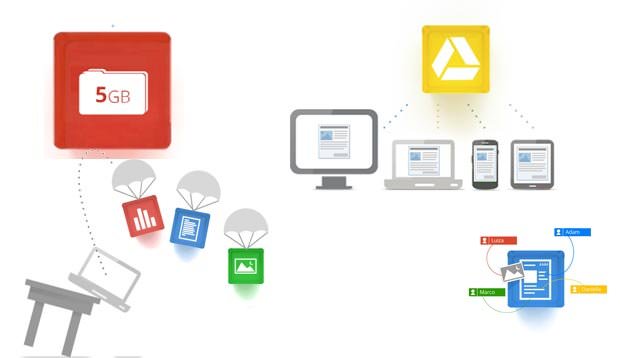
با حضور رقیب قدرتمندی مانند گوگل و سرویس بی نظیرش همچون Google Drive ، عرصه بر سرویس‌های Dropbox، Box، SkyDrive و دیگر سرویس‌های رایج در ذخیره آنلاین ابری، تنگ شده است. Google Drive که جایگزین سرویس Google Docs شده است به کاربرانش اجازه می‌دهد که فایل‌هایشان را بر روی فضای در نظر گرفته ذخیره کرده و از هر جایی و با هر وسیله‌ای اعم از کامپیوتر، گوشی‌همراه وتبلت به آنها دسترسی پیدا کنند. در این مقاله تصمیم داریم اطلاعات لازم برای شروع کار با این سرویس را در اختیار شما قرار دهیم.

برای فعال کردن سرویس خود همین الان به لینک Google.Drive مراجعه کنید. به محض اینکه این سرویس فعال شود، گوگل به شما اطلاع خواهد داد.

در یک نگاه سریع و اجمالی، آن چه که بیشتر از همه کرد پیدا می‌کند شباهت زیاد Google Drive از نظر ظاهری و عملیاتی به سرویس پیشین ابری گوگل، Google Doc است. شما قادرید فایل‌های خود را ایجاد کرده، آنها را دسته‌بندی کرده، از نوار بالای صفحه برای جستجو استفاده کرده و همچنین فایل‌های خود را با کشیدن و رها کردن در پنجره مرورگر به فضای اختصاصی منتقل کنید.

با همه این‌ها، بر خلاف Google Doc، شما قادرید مدیریت فایل‌ها و فعالیت‌های خود را از طریق برنامه Google Drive که بر روی رایانه یا وسیله ارتباطی شما نصب می شود انجام دهید. برای دریافت این برنامه به آدرسdrive.google.com مراجعه کرده و از آنجا گزینه "Download Google Drive" را از نوارجانبی چپ صفحه انتخاب کنید. بعد از اتمام نصب برنامه، پوشه "Google Drive" به دسکتاپ شما اضافه خواهد شد.

هر تغییری که در این پوشه حاصل شود به همان شکل در فضای ابری اختصاصی نیز صورت می‌گیرد و بالعکس. بنابراین اگر فایلی را به پوشه Google Drive دسکتاپ خود اضافه کنید، آن فایل به طور خودکار بر روی فضای اختصاص داده به شما ذخیره خواهد شد. اگر قبلا از دراپ‌باکس استفاده کرده باشید این عملیات و نحوه کارکرد برایتان بسیار آشنا خواهد بود.

حال که با نحوه همگام‌سازی آشنایی پیدا کردید بهتر است از ویژگی‌ها ی سرویس Google Drive نیز اطلاع داشته باشید. اگر تمایل دارید این مراحل را به صورت تصویری مشاهده کنید، سری هم به ویدئوی زیر بزنید.

فضای رایگان اسناد

همانطور که می دانید با گوگل درایو می‌توانید اسناد مختلف را بسازید و یه صورت گروهی روی آنها کار کنید.

گوگل داکس مستقیما با گوگل درایو یکپارچه شده و به شما اجازه می‌دهد با همکارانتان هم‌زمان و به صورت‌زنده روی فایل یک سند، Spreadsheet یا پرزنتیشن کار کنید. ولی نکته جالب آن است که فضای اشغال شده توسط گوگل‌داکس جزو فضای اختصاصی رایگان 5 گیگابایتی درایو محسوب نمی شود و از آن فضا، حافظه ای را به خود اختصاص نمی دهد.

امکان آپلود 30 نوع فایل مختلف

فایل‌های فتوشاپ، عکس‌ها، ویدیوها و هر آنچه که کاربرد زیادی در دنیای کنونی دارد، همه و همه توسط گوگل درایو پشتیبانی شده و می‌توانید آنها را در درایو ذخیره کرده و یا آنها را باز و مشاهده کنید. بنابراین می‌توانید ویدیوی مورد علاقه خود را در درایو بارگذاری کرده و سپس آن را در مرورگرتان تماشا کنید. اصلا اهمیت ندارد که کجا هستید.

اشتراک‌گذاری فایل‌ها، پوشه ها و یا حتی درایو اختصاصیتان

آیا سندی دارید که علاقه داشته باشید به اشتراک گذاشته شود؟ یا عکس یا ویدیوی تأثیر گذاری که بقیه از آن با خبر شوند؟؟ به مانند Google Docs می توانید با کلیک راست بر روی فایل یا پوشه مورد نظرتان و انتخاب گزینه "Share...," و انجام تنظیمات به اشتراک گذاری، هر آنچه که می‌خواهید را به اشتراک بگذارید. اگر می‌خواهید کسی به فایل‌های حافظه درایوی شما دسترسی داشته باشد کافی است بر روی کلید مربوط به آن شخص کلیک کرده و بدین ترتیب علامت + در بالا ظاهر می شود.

به کار گیری فناوری Google Goggles

به کمک تکنولوژی Goggles بهینه شده برای درایو می‌توانید متون و عکس ها را در نوار جستجو، بیابید. به کمک فناوری OCR یا تشخیص متون به کار رفته در Goggles امکان جستجوی نوشته‌های موجود در اسناد PDF یا اسکن شده نیز مهیا است.

فناوری تشخیص عکس نیز می‌تواند بسیار کاربردی باشد. به‌ این صورت که اگر شما عکس برج ایفل را آپلود کنید و سپس کلمه Eiffel Tower را جستجو کنید، عکس برای شما نمایش داده خواهد شد. در واقع در سرویس گوگل درایو، عکس‌ها و انسان‌ها شناسایی شده و در جست‌و‌جوی اطلاعات می‌توانید افراد را نیز جست و جو کنید .البته این تکنولوژی در حال پیشرفت است و هنوزآنچنان قابل اعتماد و کارا نیست ولی به هر حال زمانی که به جستجو در عکس ها یا متون نیاز دارید بسیار به کمک شما می آید.

همکاری و بحث و نظر در مورد فیلم ها، عکس ها و بیشتر

امکان بحث و تبادل نظر در Google Docs به گوگل درایو نیز سرایت کرده است. برای مثال اگر ویدیویی را در درایو آپلود کنید و آن را به اشتراک بگذارید می توانید با ابزار کامنت گذاری در مورد آن با دیگران به بحث و تبادل نظر سازنده بپردازید.

نصب برنامه‌های ثالث و جانبی

توسعه‌دهندگان برنامه‌های جانبی ، نرم افزارهای کاربردی مناسبی را به صورت یکپارچه شده با گوگل درایو ایجاد کرده اند. Pixlr برنامه‌ای برای ویرایش عکس‌های آپلود شده، HelloFax برنامه ای برای ارسال رایگان فکس و... همگی برای داشتن تجربه بهتر شما با گوگل درایو تولید شده اند. برای دریافت این برنامه‌ها و برنامه‌های مفید دیگر می‌توانید به شکل زیر عمل کنید:

to Google Drive > Settings > Manage apps > Get more apps

اگر تصمیم به استفاده از سرویس ابری گوگل دارید بهتر است آن را بر روی گوشی همراهتان نیز نصب کرده (فعلا برای اندروید و در آینده ای نزدیک برای iOS) و امکانات متعدد معرفی شده در این مقاله را استفاده کنید و مهمتر از همه، نظر خود را در بخش نظرات برای ما ارسال کنید.

چگونه ویندوز 8 را بر روی iPad اجرا کنیم

چگونه ویندوز 8 را بر روی iPad اجرا کنیم

هرچقدر هم که محصولات اپل جذاب باشند،هر چقدر هم که برنامه های ویندوز کرش کند و دستمان را توی حنا بگذارد باید اعتراف کنیم که هیچ چیز ویندوز نمی شود! اگر دوست دارید بر روی تبلت iPad خود تجربه کار با ویندوز 8 را داشته باشید، کافی است اپلیکیشن Windows 8 Metro Testbed را بر روی آیپد خود اجرا کرده و ویندوز 8 را نیز روی کامپیوتر خود نصب نمایید و لذت استفاده از ویندوز 8 را بر روی آیپد تجربه کنید.

این برنامه که توسط متخصصان شرکت Splashtop تهیه شده و با قیمت 24.99 دلار در فروشگاه App Store اپل عرضه می‌شود، به کاربران iPad این اجازه را میدهد تا نسخه آزمایشی ویندوز 8 را بدون هیچ کم و کاستی بر روی تبلت خود اجرا نمایند. البته توجه کنید که قیمت اصلی برنامه 49.99 دلار است و فعلا برای فروش ویژه با این قیمت عرضهمی‌شود.

اگر قصد دارید با استفاده از این App لذت استفاده یک PC مجهز به Windows 8 لمسی را تجربه کنید ابتدا برنامه Windows8 Metro Testbedرا بر روی آیپد خود نصب کنید.

سپس برنامه Splashtop Streamer client را نیز بر روی رایانه شخصی مجهز به ویندوز 8 نصب نمایید.

windows-8-on-ipad-win8testbed-metro-2

بعد از نصب این برنامه بر روی رایانه‌تان، لازم است تا یک کد امنیتی را تعیین کنید تا امکان دسترسی رایانه شخصی از طریق تبلت ممکن شود.

به تبلت بازگردیم، این برنامه با عنوان Splashtop Win8 در فهرست برنامه های شما قرار دارد. پس از اجرای آن، برنامه به صورت خودکار در شبکه بیسیم به دنبال رایانه‌هایی میگردد که برنامه Streamer را داشته باشند، کافی است رایانه خود را از فهرست انتخاب کرده و کد امنیتی را وارد نمایید. اجی مجی لاترجی! حالا یک iPad دارید که ویندوز 8 بر روی آن اجرا می‌شود.

اگر هنوز به‌خوبی نمی دانید که چگونه با این برنامه کار کنید، کافی است پیغام‌های راهنمایی که در صفحه نمایش داده می شود  را دنبال نمایید. البته من به شخصه ترجیح میدهم مانند یک کاپیتان جسور در دل دریاهای ناشناخته بتازم و از یافته‌هایم با شادی بهره ببرم، کمی کنجکاو باشید!

windows-8-on-ipad-win8testbed-metro-3


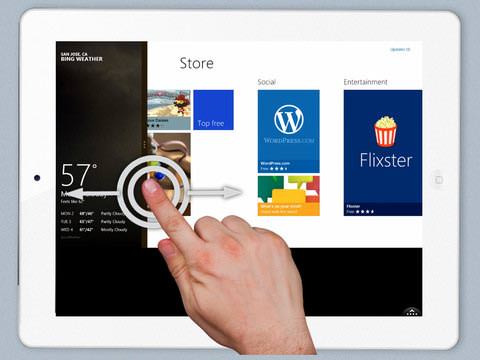
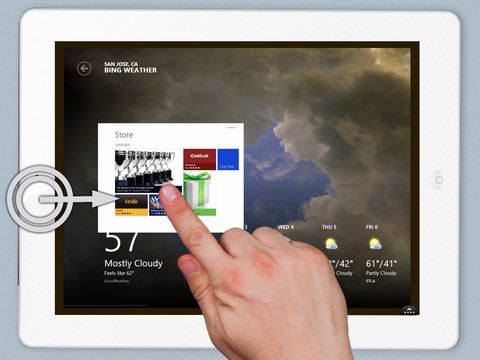
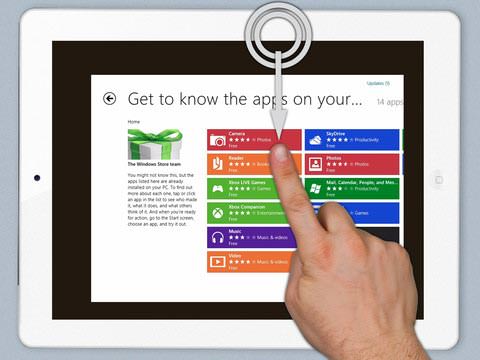
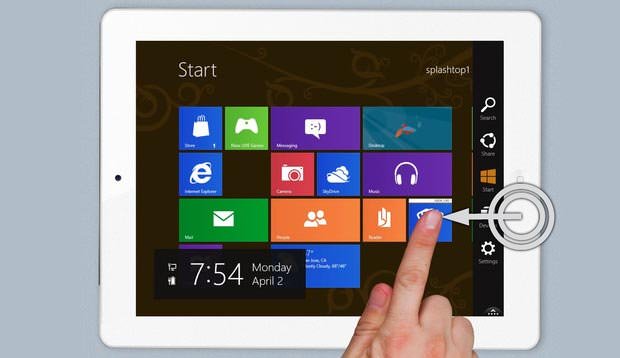
کار کردن با این برنامه درست مانند استفاده از ویندوز 8 بر روی سایر تبلت‌هاست، می‌توانید در قسمت راست صفحه ضربه انگشتی بزنید تا Charms Bar باز شود، یا اینکه در سمت چپ تقه‌ای با نوک انگشتانتان زده و بین برنامه‌های باز حرکت کنید؛ یا با ضربه به سمت پایین، برنامه‌های در حال اجرا را ببندید.

Metro Testbed قادر به اجرای تمامی ویژگی‌های ویندوز 8 در محیط تبلت‌های اپل است. البته یک قسمت اضافی در گوشه پایین سمت راست دارد که با یک بار زدن بر روی آن صفحه کلید مجازی فعال می‌شود؛ با دو بار زدن بر روی آن، نوار ابزار برنامه Splashtop نمایان می‌گردد که در آنجا می‌توانید تنظیمات دسترسی به نوار کنترل، فعالسازی موشواره، قفل چرخش خودکار صفحه، کلیدهای مرور صفحات و غیره را تنظیم کنید.

استفاده از ویندوز 8 در محیط رایانه شخصی بدون هیچ مشکلی میسر بوده و اجرای آن از طریق شبکه بیسیم بر بستر iPad نیز سریع و خوب است. برنامه Splashtop با استفاده از حساب کاربری شما در سایت گوگل، اجازه می دهد تا از طریق اینترنت رایانه خود را کنترل کنید؛ تجربه ای که سرعت کارکردش سریعتر از حد انتظار است.

windows-8-on-ipad-win8testbed-metro-4

در کل باید اعلام کنم، کار با ویندوز 8 در محیط تبلت تجربه‌ای ناب و خاص است، حسی که هرگز نمی‌توان با رایانه‌های رومیزی مقایسه کرد. مطمئناً توسعه‌دهندگان نرم‌افزار و حتی کارشناسان مایکروسافت که مایلند ویندوز را در محیط iPad با طعم سیب تجربه کنند ناگزیر به خریداری و استفاده از برنامه Windows8 Metro Testbed خواهند بود.

در زیر می‌توانید فایل ویدئویی کار با برنامه Windows8 Metro Testbed را ملاحظه فرمایید. راستی اگر با این برنامه کار می‌کنید تجربیات خود را با دوستانتان در زومیت درمیان بگذارید.

آموزش ساخت زنگ‌ تلفن دلخواه در آیفون به کمک آیتونز

آموزش ساخت زنگ‌ تلفن دلخواه در آیفون به کمک آیتونز

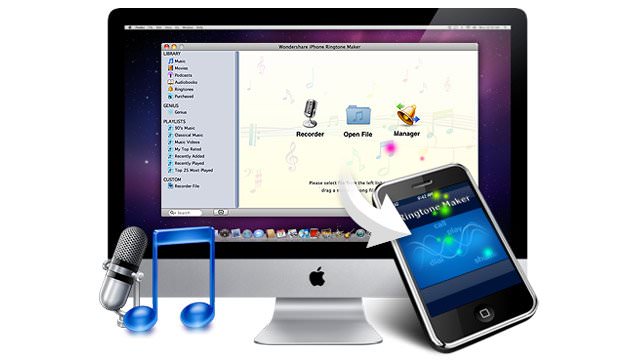
محدودیت آیفون، در انتخاب زنگ گوشی، بسیاری از توسعه‌دهندگان را دست به کار کرده تا به تولید اپلیکیشن‌هایی برای ساخت زنگ‌‌ دلخواه کاربران، اقدام کنند. حالا دیگر این نرم‌افزارها همه‌جا در دسترس هستند و کاربران براحتی می‌توانند از طریق آنها آهنگ مورد نظر خود را به زنگ آیفون تبدیل کنند. اما اگر تمایلی به استفاده از این اپلیکیشن‌ها ندارید، می‌توانید به کمک راهنمایی که در ادامه آمده، آهنگ دلخواه خود را به کمک آیتونز به زنگ آیفون تبدیل کنید.

اگر زنگ‌های (Ringtone) آیفون برای شما تکراری شده‌اند و البته نمی‌خواهید زنگ‌‌های از پیش آماده شده را دانلود کنید، نیازی به صرف هزینه برای داشتن زنگ‌ دلخواه و اختصاصی خود ندارید. در ادامه با روش ایجاد زنگ‌خوری آیفون به کمک آرشیو آهنگ‌ها و نرم‌افزار آی‌تونز می‌پردازیم.

پس از این، تبدیل آهنگ به زنگ تلفن برای آیفون  برای شما از دانلود کردن آن‌ها سریعتر انجام خواهد شد.

در ادامه با این روند ساده آشنا خواهیم شد که هم از طریق ویندوز و هم از طریق مک قابل انجام است. تنها کافی مرحله به مرحله با ما همگام شوید.

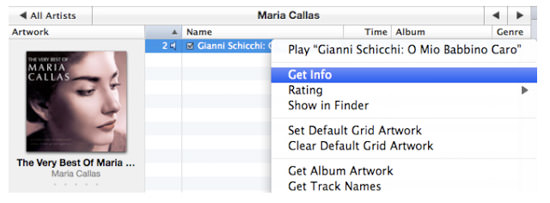
۱- انتخاب موسیقی دلخواه و تغییر آن: اولین مرحله برای هر دو کاربر ویندوز و مک یکسان است. موسیقی دلخواه خود را انتخاب کرده و با راست‌کلیک روی آن گزینه Get Info را برگزینید.

آیتونز

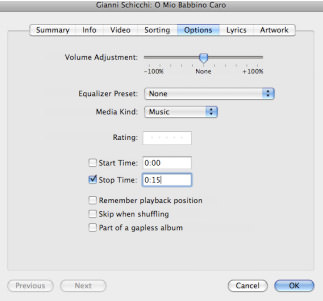
۲- تعیین مدت‌زمان زنگ‌: حال از پنجره باز شده، گزینه Options را انتخاب کنید. قسمت Stop Time را فعال کرده و زمان توقف موسیقی را مشخص کنید. دقت داشته باشید که برای ساخت زنگ‌، فاصله بین شروع و پایان موسیقی، نباید بیش از ۳۰ ثانیه باشد.

زنگ آیفون

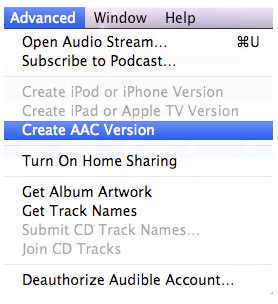
۳- ساخت فرمت ACC از موسیقی: از منوی Advanced، گزینه Create ACC Version را انتخاب کنید.

AAC آیتونز

۴- حذف زمان‌توقف تعیین شده برای آهنگ: پس از انجام مرحله سوم، نسخه جدیدی از موسیقی با فرمت ACC در لیست موسیقی‌ها اضافه می‌شود. به یاد داشته باشید که Stop Time تعیین شده در مرحله دوم را حذف کنید. در غیر این صورت موسیقی اصلی، تنها در محدوده تعیین شده پخش می‌شود.

Picture-4

۵- تبدیل (Convert) فایل برای کاربران مک: در این مرحله کاربران مک باید روی نسخه جدید فایل صوتی خود راست‌کلیک کرده و گزینه Show in Finder را انتخاب نمایند تا به فایل نسخه جدید دسترسی پیدا کنند. حال، باید فرمت فایل را از m4a بهm4r تبدیل کنید. این کار با کلیک روی فایل و تایپ مجدد فرمت آن امکانپذیر است. در صورت تمایل می‌توانید یک نام دلخواه نیز برای فایل خود انتخاب کنید.

ituens

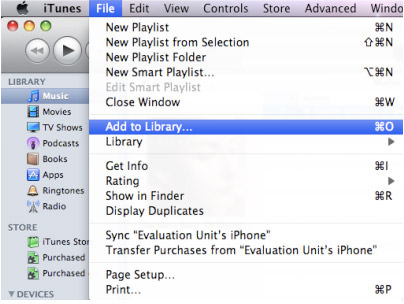
۶- حذف فایل قدیمی از آیتونز: در حالیکه که پنجره Finder باز است. فایل خود را به دسکتاپ کشیده و فایل موجود در آیتونز را حذف کنید. سپس باید فایل موجود در دسکتاپ را به آی‌تونز وارد کنید. برای اینکار از منوی File، گزینه Add to Library را انتخاب کرده و فایل صوتی روی دسکتاپ را به آیتونز اضافه کنید.

حذف از آیتونز


۷- تبدیل (Convert) فایل برای کاربران ویندوز: برای کاربران ویندوز مرحله پنجم، کمی متفاوت‌تر انجام می‌شود. پس از ایجاد نسخه ACC لازم است که فایل جدید خود را در رایانه پیدا کنید. در حالت پیش‌فرض، می‌توانید فایل‌ خود را در مسیر زیر بیابید:

My Documents/ My Music/ iTunes/ iTunes Media/ Music

و در پایان فولدر خواننده یا هنرمند مربوط را پیدا کنید تا به فایل ACC دسترسی داشته باشید.

حال باید فرمت فایل از m4a به m4r تغییرنام داده شود. اگر پسوند فایل شما قابل مشاهده نیست، ابتدا باید این عمل‌کرد (نمایش پسوند فایل‌ها) را در ویندوز فعال کرد.

برای این‌کار به Control Panel رفته و Folders Options را انتخاب کرده و گزینه Hide extensions for known file types را غیرفعال کنید. حالا به محل ذخیره فایل بازگردید. با انجام این تغییر، پسوند فایل‌ها نمایش داده می‌شوند و تنها کافیست فایل مورد نظر را انتخاب و سپس دکمه f2 را بفشارید و در نهایت پسوند m4a را به m4r تغییر دهید.

پس از تغییر نام و فرمت، باید وارد آیتونز شده و از طریق منوی File و گزینه Add to Library آهنگ موردنظر خود را مجدداً به کتابخانه آیتونز اضافه کنید.

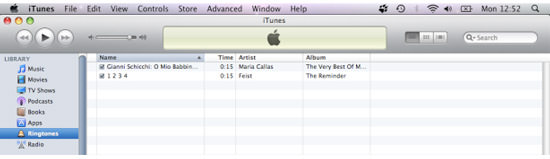
۸- انتقال فایل به آیفون: از این پس هم کاربران مک و هم کاربران ویندوز، فایل جدید خود را در دسته Ringtones (که در سمت چپ صفحه اصلی نرم‌افزار آیتونز وجود دارد) خواهند یافت.

آیتونز رینگ تون

۹- همگام‌سازی (Sync) آیفون با آی‌تونز

برای انتقال زنگ جدید به آیفون باید تلفن‌ خود را با آیتونز Sync کنید. اگر این اولین بار است که قصد ارسال Ringtone به آیفون خود را دارید، با مراجعه به تب Ringtone، مطمئن شوید که All Ringtones انتخاب شده باشد.

Picture-9


۱۰- زنگ‌ جدید: در آیفون خود از صفحه اصلی به Settings و سپس به قسمت Sounds و پس از آن به Ringtone بروید. حالا باید در لیست Custom (بالای لیست Standard) آهنگ جدید خود را مشاهده کنید. آن را انتخاب کنید تا برای همیشه از آهنگ‌های تکراری آیفون خلاص شوید.